 МЕТОДИЧЕСКОЕ ПОСОБИЕ
ПО КАЛИБРОВКЕ 3D-СКАНЕРА #!# 0#.#Пояснительная записка к методическому пособию#;# 0.1#.#Данное методическое пособие предназначено для студентов и преподавателей, обучающихся по работам реверсивного инжиниринга.#;# 0.2#.#Цели и задачи пособия: данное пособие призвано обучить студентов и преподавателей калибровке 3D-сканера.#;# 0.3#.#В рамках работы ставятся следующие задачи: дать основные знания о программе «VTScanner»; сформировать алгоритм работы по калибровке 3D-сканера; научиться работать с полем.#;# 0.4#.#Студент или преподаватель, изучивший методическое пособие, должен уметь пользоваться программой «VTScanner», уметь работать с калибровочным полем.#;# 0.5#.#Структура методического пособия представлена пояснительной запиской и тремя главами. В первой главе изложена информация о том, что нужно делать с полем. Вторая глава представляет собой информацию по настройке программы для калибровки. В третьей главе представлен поэтапный порядок работы, по калибровки поля. В четвертой главе представлены все повороты поля. В пятой главе показан конечный результат.#;# 0.6#.#Разработал студент группы ПО-01 Травкин Дмитрий Михайлович#;# 1#.#Первый этап(Запуск)#;# 1.1#.# С начало поставим калибровачное поле на поворотный столик#;# 1.2#.#
 #;#
1.3#.# Дальше нужно запустить программу "VTS Scanner"#;#
1.4#.#
#;#
1.3#.# Дальше нужно запустить программу "VTS Scanner"#;#
1.4#.# #;#
2#.#Второй этап(Настройка)#;#
2.1#.#В программе в меню нужно выбрать пункты "Сканер" далее "Полная калибровка" либо с помощью горячих клавиш "Ctrl + Shift + Z"#;#
2.1#.#
#;#
2#.#Второй этап(Настройка)#;#
2.1#.#В программе в меню нужно выбрать пункты "Сканер" далее "Полная калибровка" либо с помощью горячих клавиш "Ctrl + Shift + Z"#;#
2.1#.#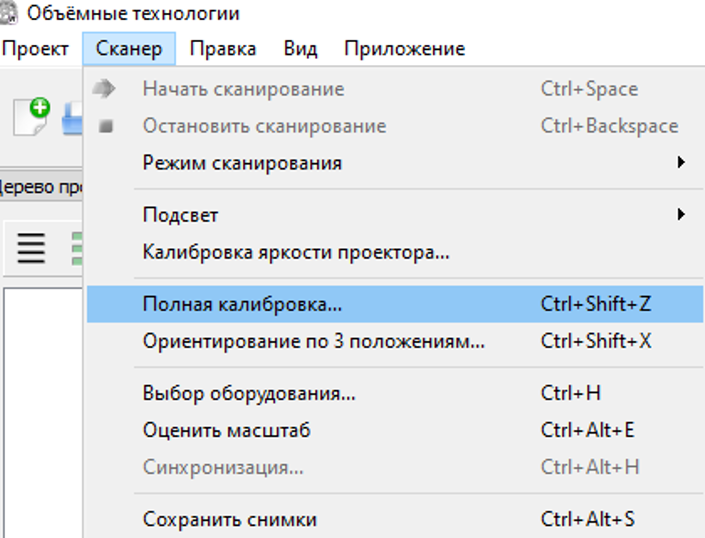
#;# 2.2#.#В появившимся окне выбираем «Редактировать поля»#;# 2.2#.#
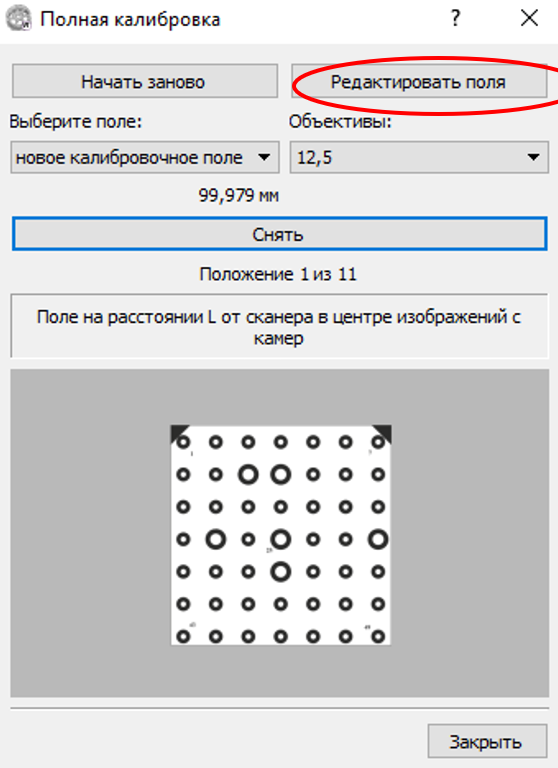
#;# 2.3#.#В появившемся окне выбираем «Добавить»#;# 2.3#.#
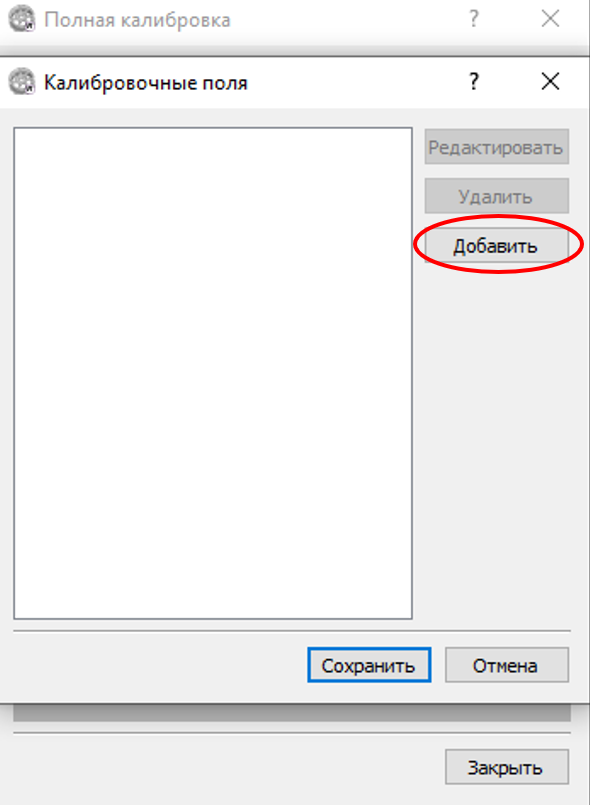
#;# 2.4#.#На обратной стороне "калибровочного поля" смотрим номер#;# 2.4#.#
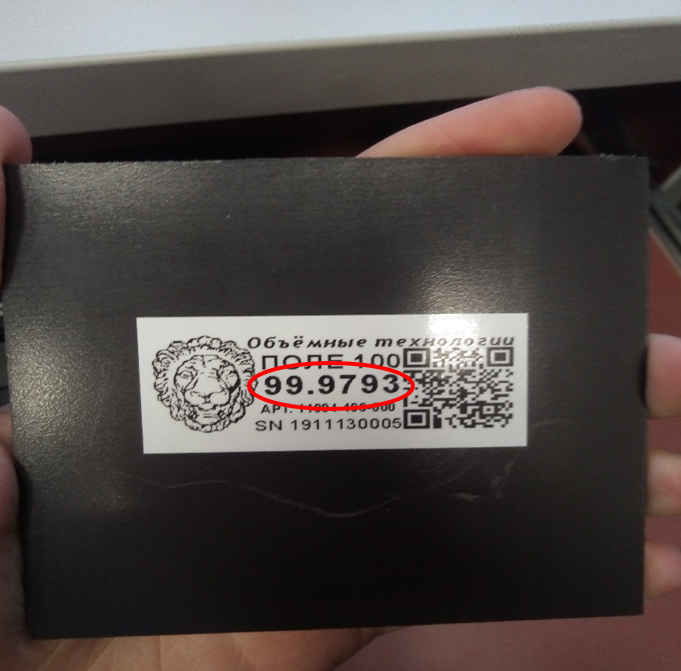
#;# 2.5#.#Вводим номер поля в данную ячейку и нажимаем кнопку «Сохранить»#;# 2.5#.#
 #;#
3#.#Третий этап(Калибровка поля)#;#
3.1#.#Примечание! чёрный крестик должен быть по центру как показано на картинке#;#
3.1#.#
#;#
3#.#Третий этап(Калибровка поля)#;#
3.1#.#Примечание! чёрный крестик должен быть по центру как показано на картинке#;#
3.1#.#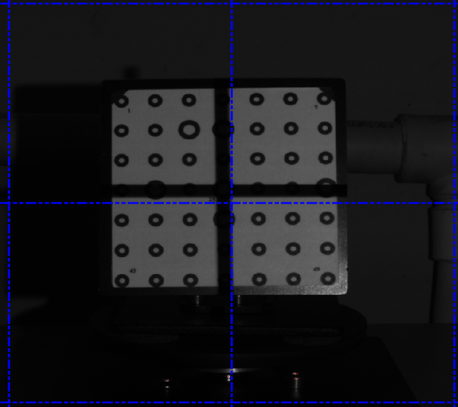
#;# 3.2#.#Выравниваем калибровочное поле, как показано на картинке#;# 3.2#.#
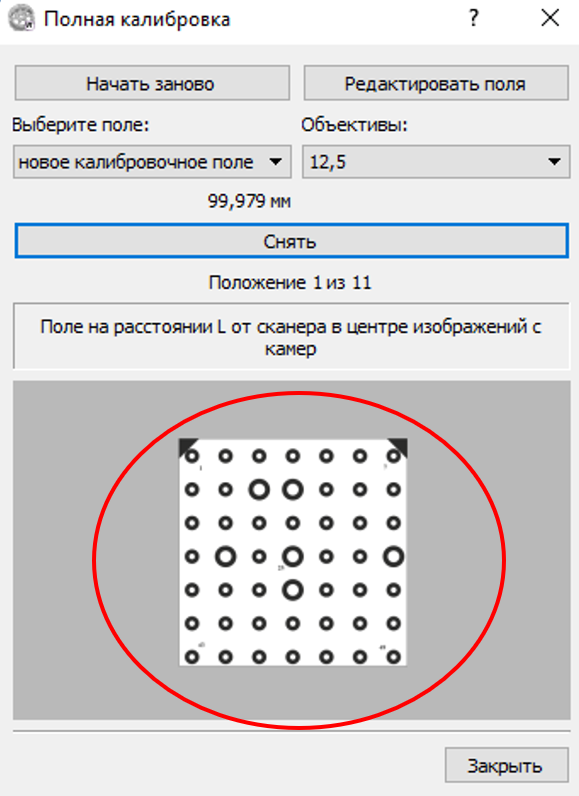
#;# 3.3#.#После того, как выравнили калибровочное поле нужно нажать кнопку "Снять"#;# 3.3#.#
 #;#
3.4#.#После процесса калибровки появится сообщение о том, что калибровка "первого положения" прошла успешно
#;#
3.4#.#После процесса калибровки появится сообщение о том, что калибровка "первого положения" прошла успешноДалее нужно будет нажать на кнопку "ОК"#;# 3.4#.#
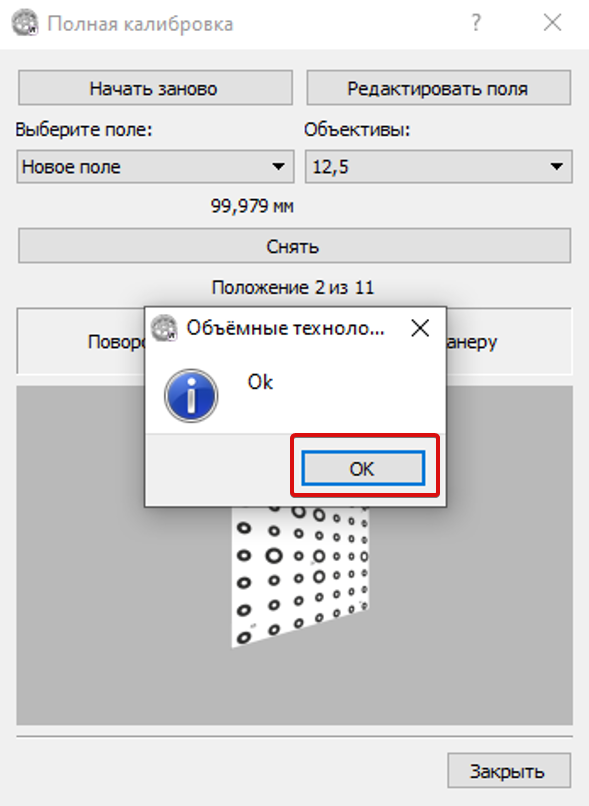
#;# 4#.#(Третий этап)Положение 2-11#;# 4.1#.#(ПОЛОЖЕНИЕ 2)#;# 4.1.1#.#Выравниваем калибровочное поле как показано на картинке (Поворачиваем калибровочное поле в ПРАВО)#;# 4.1.1#.#

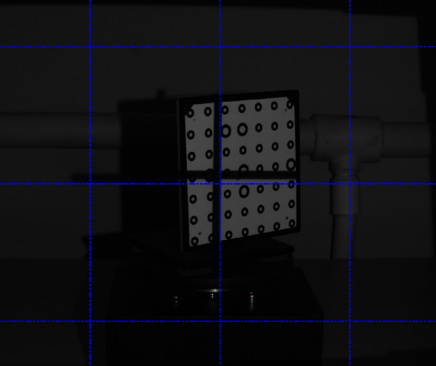
#;# 4.1.2#.#Кликаем «Снять» в сплывающим окне нажимаем "ОК" - чтобы продолжить#;# 4.1.2#.#

 #;#
4.2#.#(ПОЛОЖЕНИЕ 3)#;#
4.2.1#.#
#;#
4.2#.#(ПОЛОЖЕНИЕ 3)#;#
4.2.1#.#[1]-Выравниваем калибровочное поле как показано на картинке
[2]-(Поворачиваем калибровочное поле в ЛЕВО)#;# 4.2.1#.#

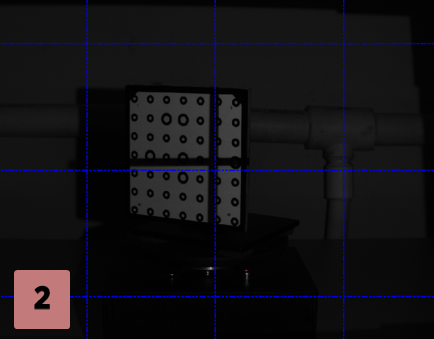
#;# 4.2.2#.#
[1]-Кликаем на кнопку «Снять»
[2]-в сплывающим окне нажимаем "ОК" - чтобы продолжить#;# 4.2.2#.#

 #;#
4.3#.#(ПОЛОЖЕНИЕ 4)#;#
4.3.1#.#
#;#
4.3#.#(ПОЛОЖЕНИЕ 4)#;#
4.3.1#.#[1]-Выравниваем калибровочное поле как показано на картинке
[2]-(Наклоняем калибровочное поле в ВВЕРХ)#;# 4.3.1#.#

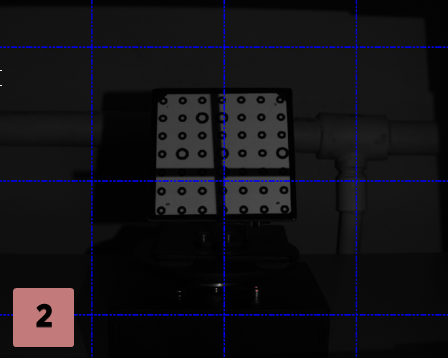
#;# 4.3.2#.#
[1]-Кликаем на кнопку «Снять»
[2]-в сплывающим окне нажимаем "ОК" - чтобы продолжить#;# 4.3.2#.#
 #;#
4.4#.#(ПОЛОЖЕНИЕ 5)#;#
4.4.1#.#
#;#
4.4#.#(ПОЛОЖЕНИЕ 5)#;#
4.4.1#.#[1]-Выравниваем калибровочное поле как показано на картинке
[2]-(Наклоняем калибровочное поле в ВНИЗ)#;# 4.4.1#.#

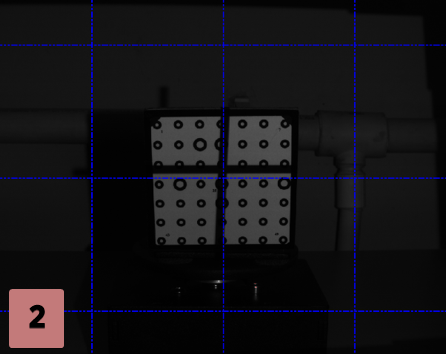
#;# 4.4.2#.#
[1]-Кликаем на кнопку «Снять»
[2]-в сплывающим окне нажимаем "ОК" - чтобы продолжить#;# 4.4.2#.#
 #;#
4.5#.#(ПОЛОЖЕНИЕ 6)#;#
4.5.1#.#
#;#
4.5#.#(ПОЛОЖЕНИЕ 6)#;#
4.5.1#.#[1]-Выравниваем калибровочное поле как показано на картинке
[2]-(Передвигаем калибровочное поле в ВЕРХНИЙ ЛЕВЫЙ УГОЛ)#;# 4.5.1#.#

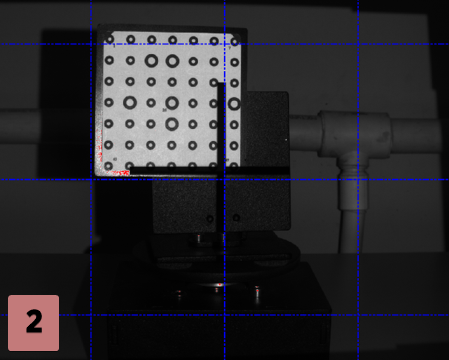
#;# 4.5.2#.#
[1]-Кликаем на кнопку «Снять»
[2]-в сплывающим окне нажимаем "ОК" - чтобы продолжить#;# 4.5.2#.#
 #;#
4.6#.#(ПОЛОЖЕНИЕ 7)#;#
4.6.1#.#
#;#
4.6#.#(ПОЛОЖЕНИЕ 7)#;#
4.6.1#.#[1]Внимание! на картинке уголки наколонены, значит распологаем калибровочное поле в таком же направление
[1]-Выравниваем калибровочное поле как показано на картинке
[2]-(Передвигаем калибровочное поле в ВЕРХНИЙ ПРАВЫЙ УГОЛ)#;# 4.6.1#.#

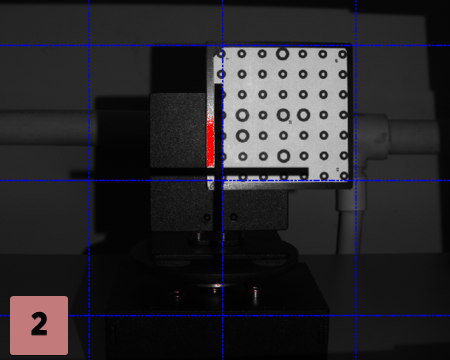
#;# 4.6.2#.#
[1]-Кликаем на кнопку «Снять»
[2]-в сплывающим окне нажимаем "ОК" - чтобы продолжить#;# 4.6.2#.#
 #;#
4.7#.#(ПОЛОЖЕНИЕ 8)#;#
4.7.1#.#
#;#
4.7#.#(ПОЛОЖЕНИЕ 8)#;#
4.7.1#.#[1]Внимание! на картинке уголки наколонены, значит распологаем калибровочное поле в таком же направление
[1]-Выравниваем калибровочное поле как показано на картинке
[2]-(Передвигаем калибровочное поле в НИЖНИЙ ПРАВЫЙ УГОЛ)#;# 4.7.1#.#

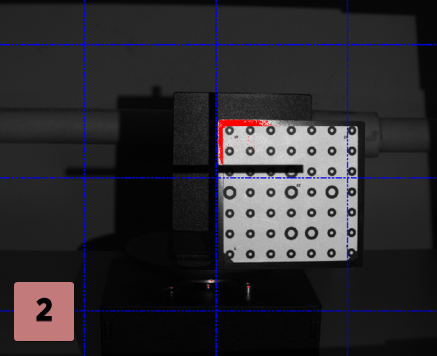
#;# 4.7.2#.#
[1]-Кликаем на кнопку «Снять»
[2]-в сплывающим окне нажимаем "ОК" - чтобы продолжить#;# 4.7.2#.#
 #;#
4.8#.#(ПОЛОЖЕНИЕ 9)#;#
4.8.1#.#
#;#
4.8#.#(ПОЛОЖЕНИЕ 9)#;#
4.8.1#.#[1]Внимание! на картинке уголки наколонены, значит распологаем калибровочное поле в таком же направление
[1]-Выравниваем калибровочное поле как показано на картинке
[2]-(Передвигаем калибровочное поле в НИЖНИЙ ЛЕВЫЙ УГОЛ)#;# 4.8.1#.#

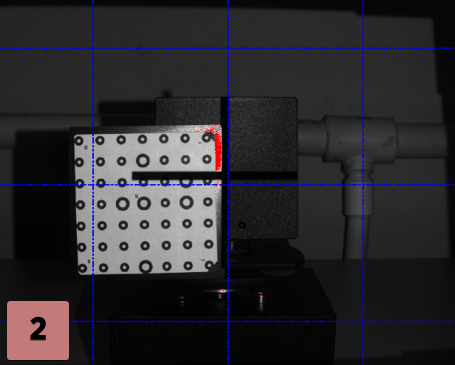
#;# 4.8.2#.#
[1]-Кликаем на кнопку «Снять»
[2]-в сплывающим окне нажимаем "ОК" - чтобы продолжить#;# 4.8.2#.#
 #;#
4.9#.#(ПОЛОЖЕНИЕ 10)#;#
4.9.1#.#
#;#
4.9#.#(ПОЛОЖЕНИЕ 10)#;#
4.9.1#.#[1]Внимание! на картинке уголки наколонены, значит распологаем калибровочное поле в таком же направление
[1]-Выравниваем калибровочное поле как показано на картинке
[2]-(Передвигаем калибровочное поле ближе к сканеру)#;# 4.9.1#.#

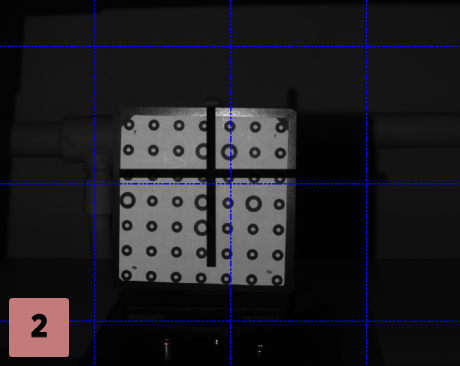
#;# 4.9.2#.#
[1]-Кликаем на кнопку «Снять»
[2]-в сплывающим окне нажимаем "ОК" - чтобы продолжить#;# 4.9.2#.#
 #;#
4.10#.#(ПОЛОЖЕНИЕ 11)#;#
4.10.1#.#
#;#
4.10#.#(ПОЛОЖЕНИЕ 11)#;#
4.10.1#.#[1]Внимание! на картинке уголки наколонены, значит распологаем калибровочное поле в таком же направление
[1]-Выравниваем калибровочное поле как показано на картинке
[2]-(Передвигаем калибровочное поле столик дальше от камеры)#;# 4.10.1#.#

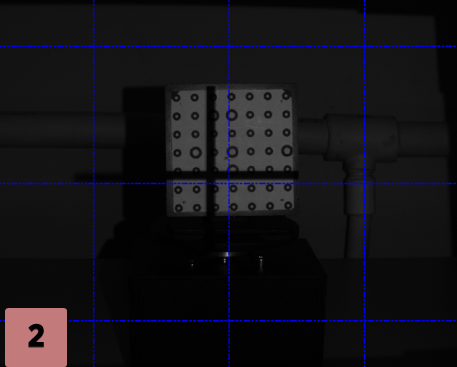
#;# 4.10.2#.#
[1]-Кликаем на кнопку «Снять»
[2]-в сплывающим окне нажимаем "ОК" - чтобы продолжить#;# 4.10.2#.#
 #;#
5#.#Четвертый этап(Результат)#;#
5.1#.#
#;#
5#.#Четвертый этап(Результат)#;#
5.1#.#После полной калибровки прохождения всех этап, появится окно(командная строка) где программа будет выводить отчеты
[1] - Комадная строка которая выводить конечные результаты калибровки
[2] - конечный результат
[3] - Внимание есле данный результат буден равен единицы, то следует повторить данный этап#;# 5.1#.#


#;#